Importowanie danych wynagrodzeń do RamBase
Proces importu rozpoczyna się w zewnętrznym systemie wynagrodzeń:
Znajdź plik wynagrodzeń do wyeksportowania do zewnętrznego systemu.
Użyj funkcji eksportu, aby wyeksportować dane.
Otrzymasz dane w pliku. Zapisz go na pulpicie lub w innym miejscu w systemie plików, skąd można do zaimportować do RamBase.
Importujesz plik do RamBase z programu Księgowania Księgi Głównej (ATR):
Wpisz ATR w polu programu i naciśnij klawisz ENTER.
W księgowaniach Księgi Głównej:
Naciśnij klawisz F12, aby otworzyć menu akcji, i wybierz opcję Importuj wynagrodzenia (okno dialogowe pliku).
W oknie dialogowym Importuj wynagrodzenia:
Wybierz okres.
Opcjonalnie wprowadź tekst, który ma zostać wydrukowany w transakcji konta po zakończeniu importowania.
Kliknij OK.
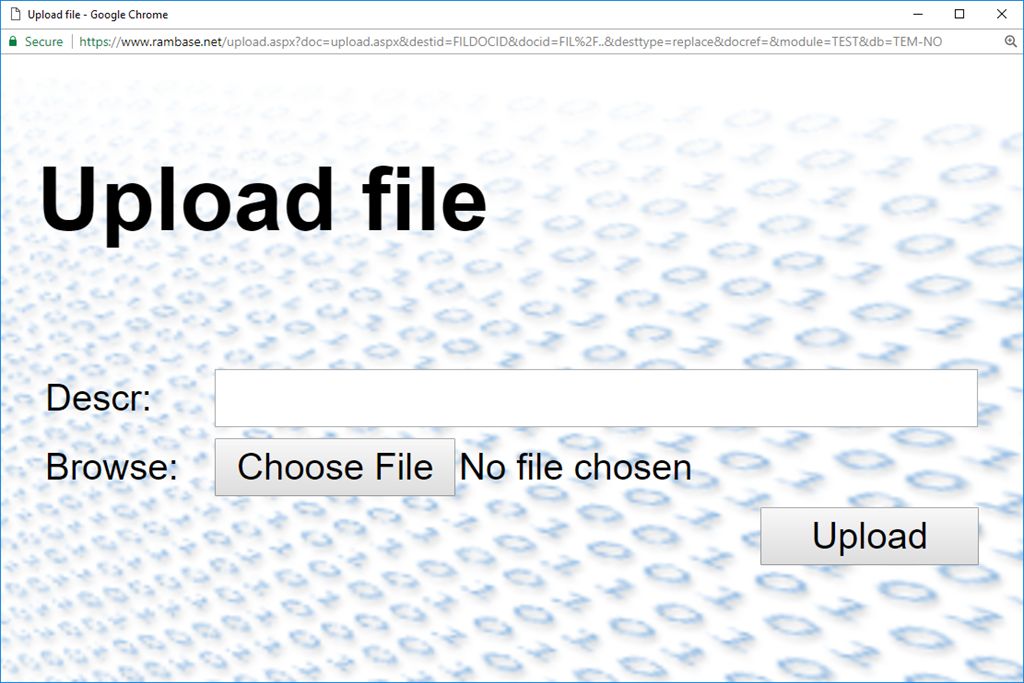
Spowoduje to otwarcie nowego okna, w którym można znaleźć i przesłać plik.
Użyj przycisku Przeglądaj, aby znaleźć plik.
Kliknij Prześlij, aby wykonać ostatni krok importu.
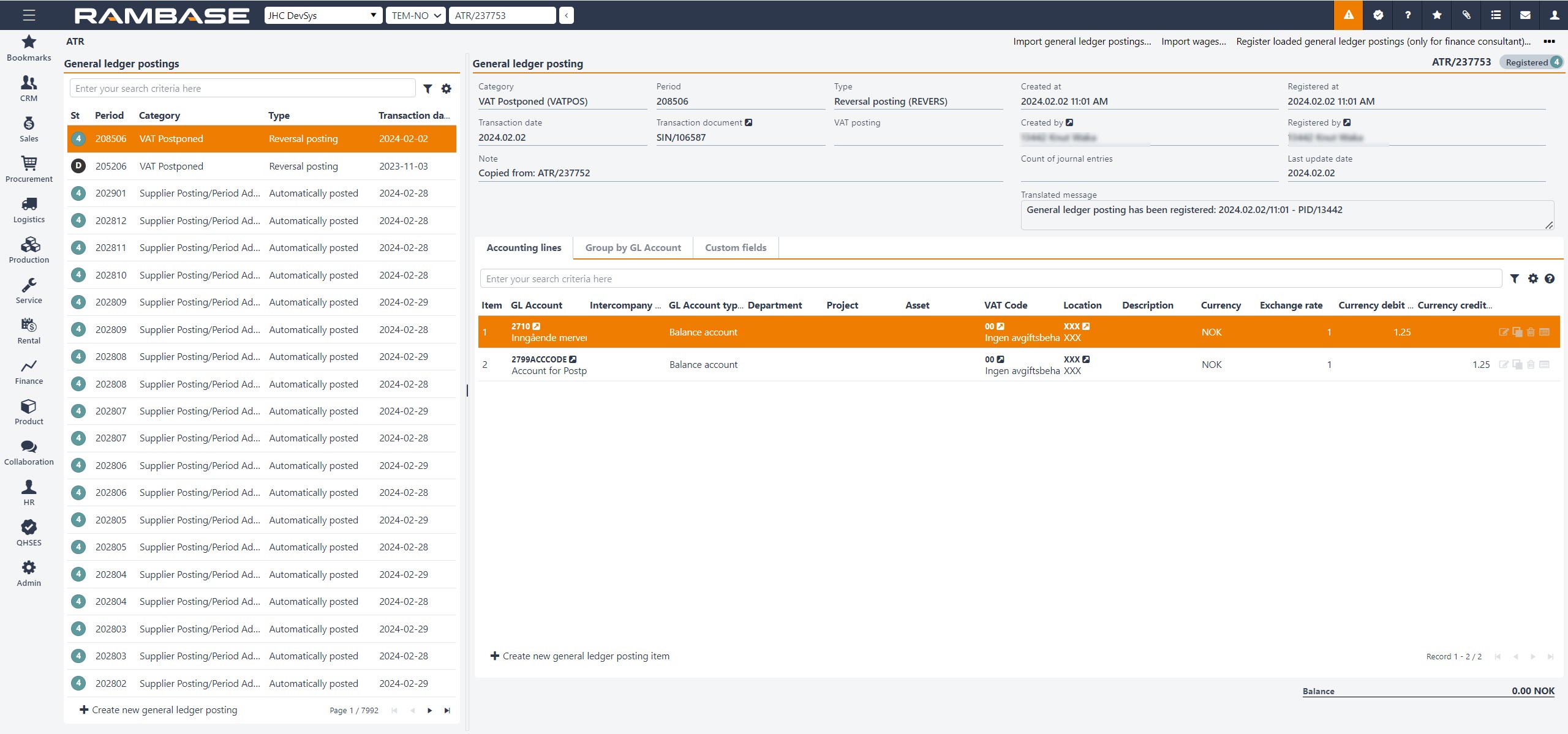
Jeśli proces importu zakończy się powodzeniem, tworzona jest nowa transakcja konta (ATR/xxxxxxx) ze statusem 1.
Otwórz transakcję konta i sprawdź, czy wszystkie księgowania są prawidłowe.
[en] VAT posting
[en] When salary data is imported, RamBase creates a General ledger posting (ATR) from the imported salary file.
[en] The Company setting (CSV), Automatically create VAT posting when manual GL postings are registered, does not apply to salary imports. It applies only to manually created general ledger postings.
[en] For salary imports, the Company setting (CSV), Do not automatically create VAT posting when import of wages postings are registered, controls whether VAT postings are automatically created.
[en] Enabled: VAT postings are not automatically created when wage postings are registered through salary import.
[en] Disabled: VAT postings are automatically created when wage postings are registered through salary import.