Tworzenie VAP w ręcznie utworzonym ATR
Tworzenie ręcznego ATR
Aby otworzyć aplikację Księgowania Księgi Głównej (ATR), znajdź pozycję Finanse w menu RamBase, a następnie pozycję Księga Główna. Kliknij księgowania Księgi Głównej, aby wejść do aplikacji ATR.
Kliknij ikonę Utwórz ATR w lewym dolnym rogu.
Wypełnij następujące pola w oknie podręcznym Nowy dokument ATR:
TrDate – możliwość wyboru daty transakcji dla księgowania.
Okres – wybór okresu dla księgowania.
Trans. – wybierz typ transakcji dla księgowania.
Uwaga – opcjonalnie dodaj uwagę.
Kliknij przycisk OK, aby utworzyć dokument ATR w statusie 1.
W oknie podręcznym dodaj księgowanie w koncie debetowym i kredytowym lub tylko w jednym z nich.
Kliknij ikonę Utwórz pozycję ATR w lewym dolnym rogu, aby otworzyć okno podręczne Dodawanie pozycji transakcji konta.
Dodaj konta, kwotę i wymiary.
Po zakończeniu kliknij przycisk OK lub naciśnij przycisk Page Down, aby utworzyć nowe pozycje.
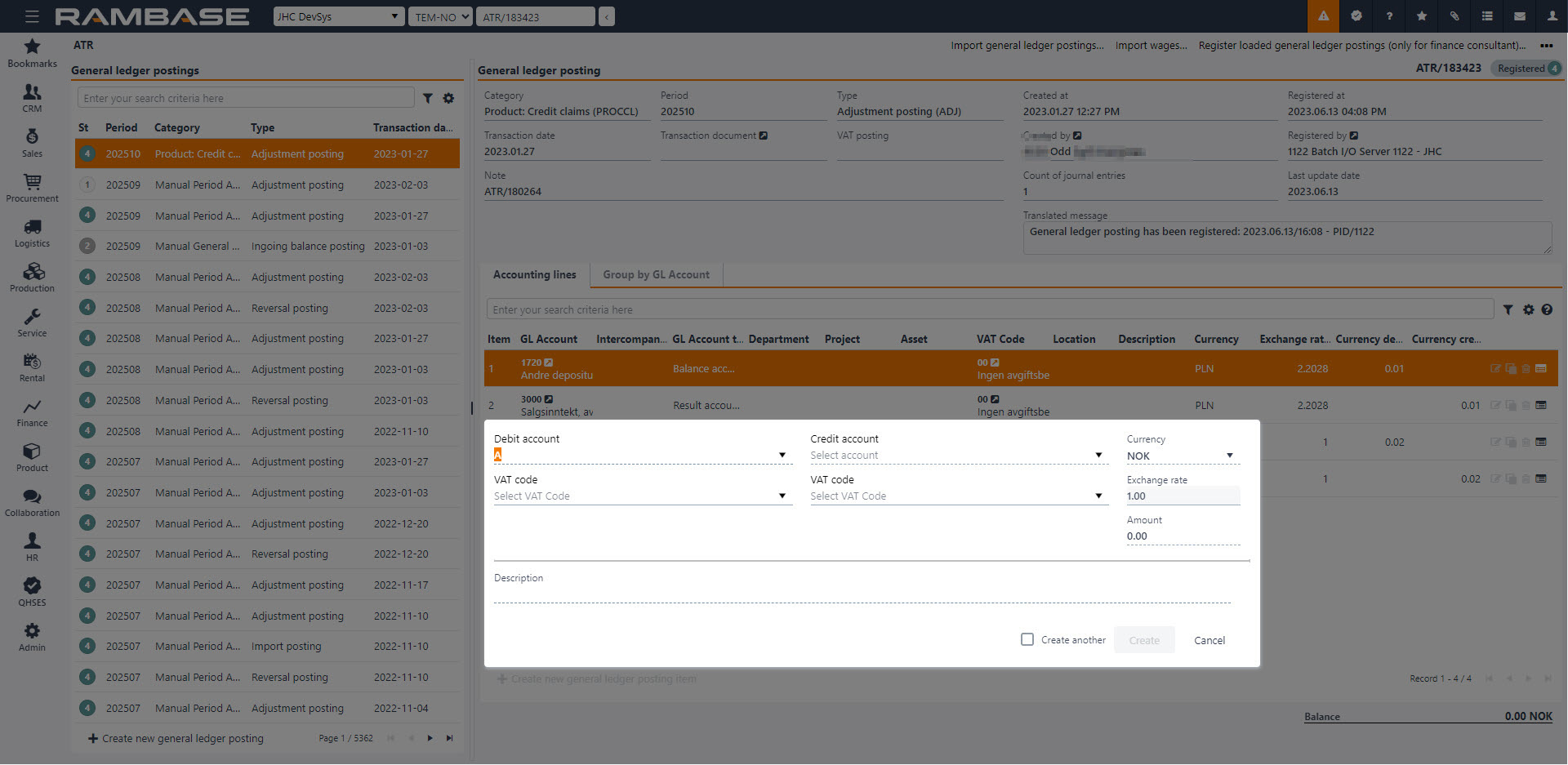
[en] Click the Create button when finished to create new item.
Po dodaniu wszystkich zapisów Księgi Głównej naciśnij klawisz F12, aby otworzyć menu akcji, i wybierz opcję Zarejestruj księgowanie Księgi Głównej.
Tworzenie VAP w ręcznie utworzonym ATR
Jeśli dodasz zapis Księgi Głównej z kodem VAT, musisz też dodać osobny wiersz zapisu do konta VAT. W koncie kosztów musi zostać wprowadzony prawidłowy kod VAT i kwota netto w polu Kwota.
[en] If the setting is ON, RamBase automatically creates the VAP when the manually created general ledger posting is registered.
[en] If the setting is OFF, RamBase does not create the VAP automatically. After registering the general ledger posting, open the menu and select Create VAT Posting from General Ledger Posting.
[en] The VAP posting is used to include the relevant VAT in the VAT return.
Po zarejestrowaniu naciśnij klawisz F12, aby otworzyć menu akcji, i wybierz opcję Utwórz księgowanie VAT z księgowania Księgi Głównej. Jest to konieczne, aby księgowania VAT zostały zarejestrowane w deklaracji VAT. Dzięki temu dokument ATR będzie mieć dokument VAP, który jest podstawą deklaracji VAT.
Powodem, dla którego dokument VAP nie jest tworzony automatycznie, jest to, że umożliwia tworzenie ręcznych zapisów księgi, w których można dokonywać korekt na kontach VAT bez wpływu na deklarację VAT. Na przykład w przypadku różnic pomiędzy Księgą Główną a deklaracją VAT.
Zasady księgowania ATR
Każde ATR musi mieć księgowanie po stronie debetu i kredytu.
Zwykle księgujesz ze znakiem dodatnim po obu stronach.
W niektórych krajach wymagane może być księgowanie ujemnej kwoty po stronie debetu lub kredytu, aby wszystkie księgowania na jednym koncie znajdowały się po tej samej stronie. W RamBase możliwe jest księgowanie liczb ujemnych po stronie debetu i kredytu. Pamiętaj, że jeśli zaksięgujesz ujemną kwotę po stronie debetu, spowoduje to taki sam wynik, jak w przypadku księgowania sumy dodatniej po stronie kredytowej i w odwrotny sposób.
[en] If an ATR only consists of debit postings or only of credit postings, the user will not be able to register to ATR. To be able to register to ATR, both a debit and a credit posting need to be added for the GL account set up in ACD/DEBITCREDITCLEARINGACCOUNT. The sum of the postings for ACD/DEBITCREDITCLEARINGACCOUNT will be 0.